Schiefer Horizont: Warum er passiert — und wie man ihn verhindert
Ich sage das ohne Übertreibung: Ein schiefer Horizont ist der Fehler, der mir in fremdem Footage am schnellsten auffällt. Vor allem wenn die Aufnahme sonst gut ist — gutes Licht, interessante Action, ordentlicher Schnitt — und dann kippt die Kamera um zwei Grad, und das Meer läuft bergauf. Weg ist die Wirkung.
Bei cam2rent sehe ich das regelmäßig in den Beispielclips, die Kunden mitschicken wenn sie fragen, warum ihr Material „irgendwie komisch" aussieht. Neun von zehn Mal ist es der Horizont. Und das Frustrierende daran: Es wäre so leicht vermeidbar.
Warum passiert das so oft? Weil Actioncams selten auf einem Stativ stehen. Am Helm, am Lenker, an der Brust — und keine dieser Halterungen sitzt jemals perfekt gerade. Schraube um zwei Millimeter zu weit rechts, und die Kamera hängt schief. Immer.
Ebene 1: Hardware — bevor die Kamera überhaupt läuft
Der ehrlichste Fix für einen geraden Horizont ist auch der langweiligste: eine vernünftige Montage. Klingt banal. Macht aber den größten Unterschied.
Zwei Werkzeuge empfehle ich hier. Erstens eine Wasserwaage-Halterung (Level-Bubble) — kostet fast nichts, steckt auf den Hot Shoe oder zwischen Kamera und Mount, und gibt sofort eine visuelle Referenz beim Ausrichten. Besonders hilfreich am Lenker oder an Stangen-Mounts, wo man sonst nur nach Gefühl arbeitet.
Zweitens: ein Kugelkopf-Stativ oder Ball-Adapter. Wenn die Kamera wirklich stillstehen soll — am Wegrand, auf einem Fels, auf dem Autodach — ist ein Kugelkopf der richtige Weg. Einmal einstellen, klemmen, fertig. Keine Hebelei mit Unterlegscheiben, kein Gewackel.
Beim Helm-Mount ist die Sache etwas komplizierter. Vor dem Start kurz durch den Sucher oder das Smartphone-Preview schauen und bewusst eine Referenzlinie suchen: Horizont, Gebäudekante, Straßenlinie. Dann die Halterung nachdrehen. Nimmt zwanzig Sekunden. Spart zehn Minuten in Post.
Tipp: Kalibriere die Horizon-Funktion deiner Kamera vor jedem neuen Einsatz neu — besonders nach einem Sturz, nach Temperaturwechseln oder wenn du die Halterung gewechselt hast. Bei der GoPro Hero13 Black geht das über die Kameraeinstellungen. Bei der DJI Osmo Action 5 Pro ebenfalls über das Systemmenü. Das dauert buchstäblich wenige Sekunden und kann später Stunden sparen.
Ebene 2: In-Camera — Horizon Lock, und was er wirklich kann
Beide Kameras, die bei uns am häufigsten rausgehen, haben eine Horizon-Lock-Funktion eingebaut — die GoPro Hero13 Black und die DJI Osmo Action 5 Pro. Beide machen das gut, aber auf unterschiedliche Weise, mit unterschiedlichen Grenzen.
GoPro Horizon Lock läuft über den eingebauten Gyroscope-Sensor. Die Kamera erkennt in Echtzeit, wie weit sie von der Waagerechten abweicht, und korrigiert das digital — durch Crop und Rotation des Bildes, im laufenden Betrieb. Im Preview sieht man das sofort: Der Horizont bleibt gerade, auch wenn die Kamera kippt.
Der Haken: Je mehr Rotation nötig ist, desto mehr Crop entsteht. Bei geringer Verkippung merkt man kaum etwas. Bei starker Verkippung verliert man merklich Bildwinkel. Außerdem funktioniert Horizon Lock nur bei bestimmten Modi — nicht in allen Auflösungen und nicht bei jeder Framerate-Kombi. Das sollte man vorher prüfen.
DJI Osmo Action 5 Pro nennt die Funktion Horizon Steady. DJIs Implementierung fühlt sich bei schnellen Bewegungen etwas weicher an — weniger abrupte Korrekturen, was bei Fahrrad- oder Ski-Footage angenehm aussieht. GoPro korrigiert aggressiver und schneller, was bei extremeren Winkeln stabiler wirkt. Wobei man sagen muss: keiner der beiden Ansätze ist pauschal besser, das hängt wirklich vom Einsatz ab.
Klarer Vergleich:
| Funktion | GoPro Hero13 Black | DJI Osmo Action 5 Pro |
|---|---|---|
| Horizon Lock / Steady | ✅ Ja | ✅ Ja |
| Korrektur-Stil | Schnell, aggressiv | Weich, fließend |
| Crop bei maximaler Korrektur | Spürbar | Vergleichbar |
| Verfügbar in 4K60? | ✅ Ja | ✅ Ja |
| Kalibrierung nötig? | Empfohlen | Empfohlen |
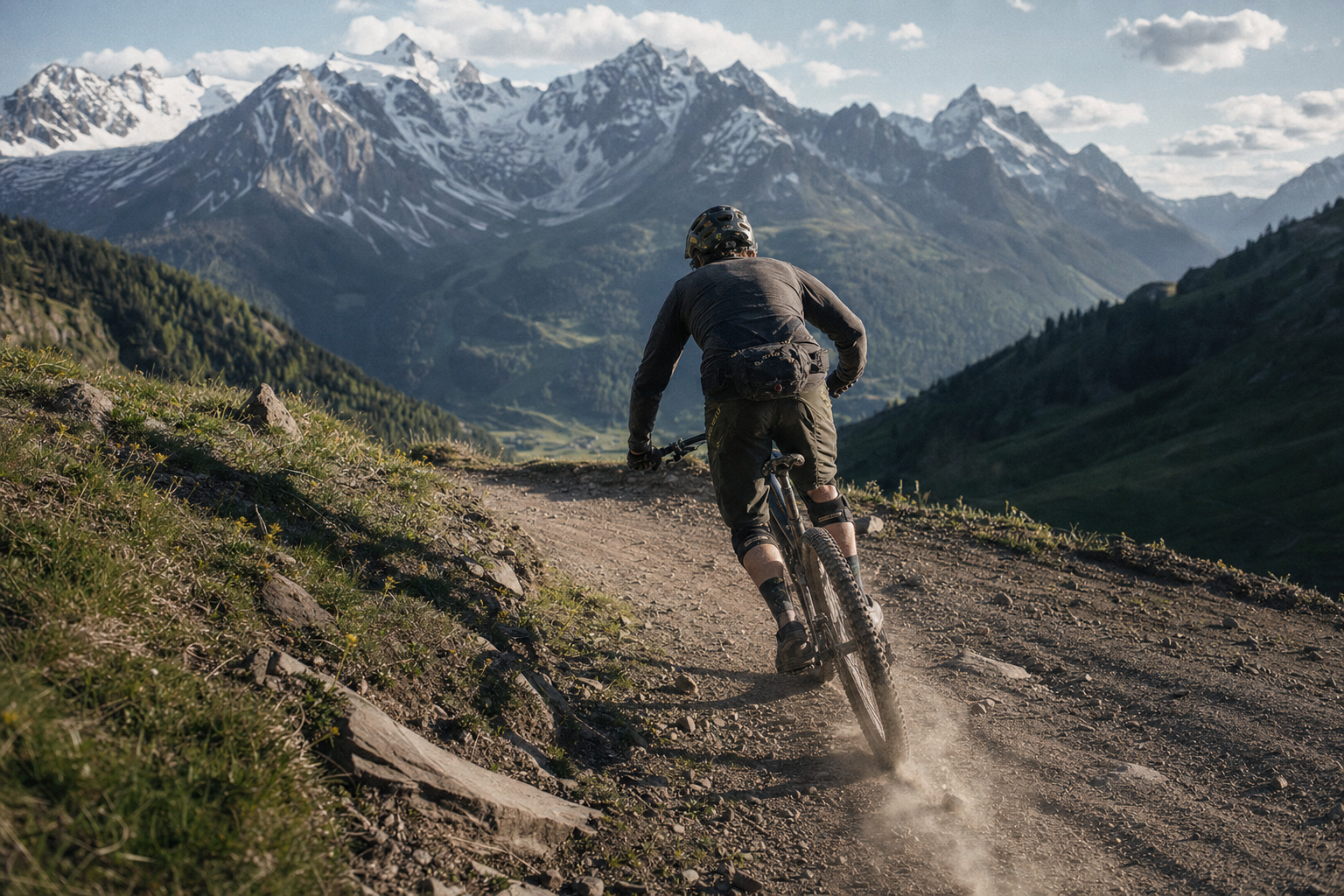
Wann versagt Horizon Lock? Bei rotierenden Bewegungen — wenn jemand mit dem Helm eine Kurve fährt und der Kopf zur Seite neigt, kann die Kamera kurz überkorrigieren. Auch bei starken Vibrationen (Motorrad, Mountainbike auf Schotter) kann der Gyro kurz aus dem Takt kommen. Kein Totalausfall, aber im Material sieht man dann kurze Wackler oder Sprünge. Passiert selten. Passiert aber.
Ebene 3: Post-Produktion — Rotation nachträglich korrigieren
Wenn Hardware und In-Camera-Funktion nicht gereicht haben — oder man die Clips erst im Schnitt bemerkt — bleibt noch der manuelle Weg: in der Schnittsoftware drehen und croppen.
In DaVinci Resolve, Premiere Pro oder CapCut geht das über die Transform-Einstellungen jedes Clips. Man dreht um wenige Grad, verliert dabei aber immer Bildrand — die Software füllt entstehende Ecken nicht auf.
Wichtig: Starke Digitalrotation in Post führt sichtbar zu Qualitätsverlust — besonders bei 1080p-Material. Ecken werden unscharf, feine Details brechen, und bei starkem Crop tritt Video-Rauschen deutlicher hervor. Bei 4K-Material hat man etwas mehr Spielraum, weil Pixel zum Croppen übrig sind. Trotzdem: Post-Rotation ist eine Notlösung, kein Workflow.
Ein guter Trick in Resolve: Grid-Overlay aktivieren (View → Show Grid) und dann einen horizontalen Referenzpunkt im Bild suchen — Meereshorizont, Fensterrahmen, Dachkante. Auf den Grid-Linien ausrichten. Geht schnell, ist präziser als Schätzen.
Wann der schiefe Horizont gewollt ist
Eines noch, weil ich das nicht weglassen will: Ein gekippter Horizont ist nicht immer ein Fehler.
Der Dutch Angle — eine bewusste Kameraperspektive mit deutlich gekipptem Horizont — ist ein klassisches Stilmittel aus dem Film. Starke Verkippung erzeugt Unbehagen, Spannung, Desorientierung. In Action-Montagen, Trailern oder dramatischen Momenten kann das sehr gut aussehen.
Der Unterschied zum ungewollten schiefen Horizont: Der Dutch Angle ist konstant und bewusst gehalten. Nicht zwei Grad mal links, mal rechts. Sondern eine klare, gehaltene Perspektive — und der Rest des Schnitts muss dazu passen.
Und wenn man sich nicht sicher ist, ob die Kippung gewollt oder ungewollt aussieht — dann sieht sie in der Regel ungewollt aus. So ehrlich muss man sein.
Drei schnelle Fixes für einen geraden Horizont:
- Vor dem Start ausrichten — Halterung justieren, Kamera-Preview kurz checken, Referenzlinie suchen.
- Horizon Lock aktivieren — Bei der GoPro Hero13 Black und DJI Osmo Action 5 Pro einschalten, Kamera vorher kalibrieren.
- Im Schnitt korrigieren — Zurückhaltend einsetzen, bei 4K-Material ist mehr Spielraum vorhanden. Starke Rotation vermeiden.