Mein erstes Actioncam-Projekt – Teil 3: Schnitt & Veröffentlichung
Der Drehtag ist vorbei. Die Kamera liegt auf dem Schreibtisch, die SD-Karte steckt noch drin, und ich bin irgendwo zwischen erschöpft und aufgedreht. Wer Teil 1 (die Planung) und Teil 2 (den Drehtag) gelesen hat, weiß: Das war kein professioneller Dreh. Keine Crew, kein Konzept in Stein gemeißelt, kein Backup-Plan für den Regen. Nur ich, die Kamera und der Plan, irgendwann ein fertiges Video hochzuladen.
Jetzt ist „irgendwann" gekommen. Der Schnitt hat mich mehr Zeit gekostet als alles andere zusammen.
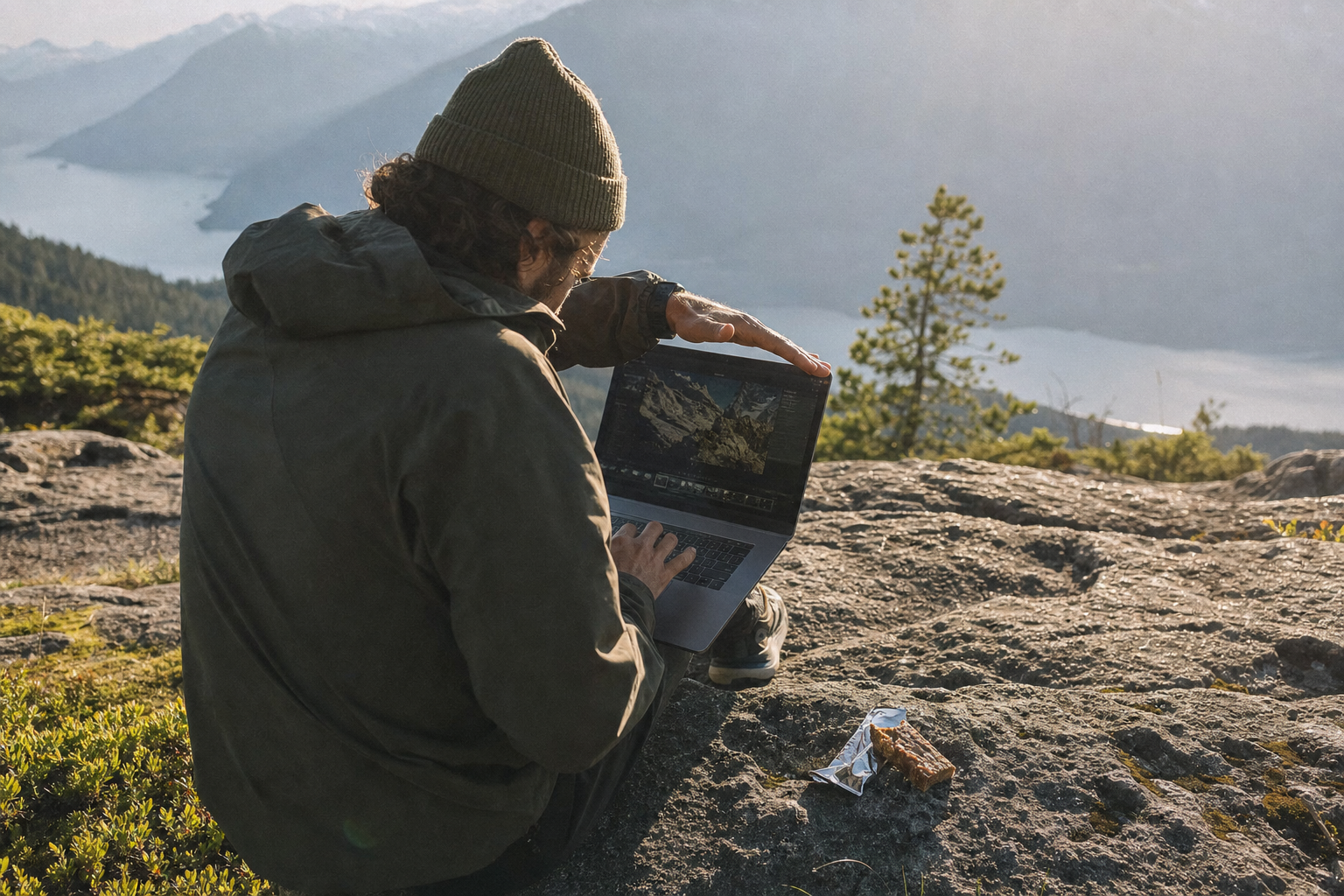
Footage zum ersten Mal auf dem großen Bildschirm
Den Moment, wenn die Clips das erste Mal auf einem richtigen Monitor laufen, kennt wahrscheinlich jeder, der das schon gemacht hat. Bei mir war das gemischt. Manche Shots — vor allem die, bei denen ich dachte „das war okay" — sahen plötzlich wirklich gut aus. Schönes Licht, scharfe Bewegung, guter Winkel. Und dann gab es die anderen. Auf dem kleinen Handydisplay: „passt schon." Auf dem 27-Zoll-Screen: wackeliges Handyvideo aus 2014.
Das Horizontproblem hab ich in Teil 2 schon angedeutet. Auf dem großen Bildschirm war es noch deutlicher, und ein paar Clips musste ich komplett rauswerfen, weil die Schieflage zu arg war. Leveln geht — aber nur bis zu einem gewissen Grad, bevor man zu viel Bild wegschneidet und der ganze Shot sinnlos wird.
Meine Footage kam von der DJI Osmo Action 5 Pro (die kann ich bei cam2rent ausleihen). Qualität an sich stark. 4K, gute Dynamik, der Horizont-Lock hat da geholfen, wo ich ihn aktiviert hatte. Wo ich ihn vergessen hatte — naja.
Schritt 1: Footage sichern, bevor irgendetwas passiert
Bevor ich auch nur einen Clip angespielt hab: alles kopiert. SD-Karte auf die Festplatte, einmal auf eine externe Backup-Platte. Klingt paranoid. Ist es nicht. Ich kenne Leute, die das nicht machen — und Leute, die das bereut haben.
Ordnerstruktur hab ich simpel gehalten:
/Projekt_Berliner-Trails
  /RAW
    /Tag01
  /EXPORT
  /MUSIK
  /PROJEKT-DATEI
Nichts Weltbewegendes. Aber wenn du viel Footage hast und keine Struktur, findest du den einen guten Clip von der Brücke nie wieder.
Tipp: Benenne die Ordner nach Szene oder Ort, nicht nach Zeit. „Brücke-Ostbahnhof" ist hilfreicher als „GX010034". Mach direkt beim Sichten eine Vorauswahl: Ein Stern = vielleicht, zwei Sterne = gut, drei Sterne = definitiv rein. DaVinci Resolve und CapCut haben beide eingebaute Rating-Systeme — nutz sie.
Schritt 2: Sichten und aussortieren – der härteste Teil
Ich hatte deutlich mehr Rohmaterial als das fertige Video lang werden sollte. Der Großteil landet also im Papierkorb. Am Anfang fühlt sich das seltsam an — du hast diesen Shot mit Aufwand gedreht, er sieht technisch okay aus, und du schneidest ihn trotzdem raus, weil er den Rhythmus bricht.
Mein Fehler: Ich hab zu lange an einzelnen Clips gehangen. „Den kann ich vielleicht noch irgendwo unterbringen." Nein. Kann ich nicht. Und hab ich nicht.
Was wirklich hilft: Das grobe Storyboard aus Teil 1 aufmachen und schauen, welche Clips zu welchem Abschnitt passen — nicht nach Schönheit sortieren, nach Funktion. Brauche ich hier einen Establishing Shot? Einen Close-up? Eine Bewegungssequenz? Der Rest fliegt raus.
Schritt 3: Musik – bitte kein Random-YouTube-Beat
Musik macht einen großen Teil der Stimmung. Und Musikrechte sind kein Spaß. Ich hab für dieses Projekt auf Epidemic Sound zurückgegriffen — nicht kostenlos, aber die Lizenz ist klar, kein Copyright-Strike, keine nervösen Nächte vor dem Upload. Wer mit weniger Budget arbeitet: Free Music Archive, ccMixter oder die YouTube Audio Library sind solide Alternativen. Wobei man bei der Audio Library manchmal trotzdem auf Attribution achten muss — einfach die Lizenzhinweise lesen, dauert 30 Sekunden.
Ich hab die Musik früh in den Schnitt gelegt, nicht am Ende. Der Beat gibt vor, wo Cuts hinkommen. Klingt nach Methode, war aber eigentlich Zufall. Hat trotzdem funktioniert.
Schritt 4: Feinschnitt und Colorgrading
Mach nicht zu viel. Wirklich. Mein erster Export sah aus, als hätte ich einen orangenen Filter über alles gezogen — weil ich dachte, das wirkt cinematic. Tat es nicht.
Was ich stattdessen gemacht hab: In DaVinci Resolve den Log-Farbraum der Kamera zurück auf Rec.709 konvertiert (die Action 5 Pro unterstützt D-Log M), Belichtung und Kontrast leicht angepasst, Weißabgleich korrigiert wo nötig. Kein komplexes Node-Setup. Und es sah deutlich besser aus als mein „cinematic"-Versuch, der eigentlich nur überbelichtet und gelbstichig war.
Export: YouTube vs. Instagram
Export-Einstellungen für verschiedene Plattformen: Für YouTube: H.264 oder H.265, 4K-Auflösung empfohlen, Bitrate großzügig wählen — YouTube komprimiert nochmal, also lieber zu hoch exportieren als zu niedrig. Für Instagram Reels: Hochformat, H.264, Dateigröße innerhalb der aktuellen Instagram-Limits halten (Plattformvorgaben regelmäßig prüfen, die ändern sich). Ein 4K-Video für Reels bringt nichts — Insta komprimiert sowieso runter, 1080p reicht völlig. Für Instagram Feed: Quadrat oder Querformat, H.264, Plattformvorgaben beachten. Eine Version für alles funktioniert nicht. Zwei Exporte kosten ein paar Minuten extra und machen einen sichtbaren Unterschied.
Was ich beim nächsten Mal anders machen würde
Einiges.
Ich hätte mehr statische Shots gebraucht. Ich war so im Action-Modus, dass fast alles Bewegung hatte — dabei gibt ein ruhiger Establishing-Shot dem Video Luft zum Atmen. Skyline, Stille, ein paar Sekunden ohne Schnitt. Mir fehlte das spürbar.
Außerdem: B-Roll von Kleinigkeiten. Hände. Schuhschnüren. Das Gesicht nach einer Aktion. Die menschlichen Momente, die aus einem Technik-Showreel ein echtes Video machen. Davon hatte ich fast nichts.
Und ich hätte früher angefangen zu schneiden. Ich hab mehrere Tage nach dem Dreh gewartet. Das Feeling vom Tag war weg, was mich damals begeistert hatte, wirkte auf dem Screen plötzlich unaufregend — wer nah am Drehtag ist, erinnert sich an die Energie, und das hilft beim Schnitt mehr als man denkt.
Was überraschend gut funktioniert hat
Die Zeitlupen. Ich hab in höherer Framerate gedreht für ein paar Sequenzen, mehr aus Neugier als aus Plan. Im Schnitt hab ich dann zufällig eine davon eingebaut — und sie hat das ganze Tempo des Videos verändert. Im guten Sinn. Manchmal macht ein einzelner Slow-Mo-Shot mehr als zehn normale Clips.
Die automatische Horizontkorrektur der Action 5 Pro hat in Situationen geholfen, wo ich keine Zeit zum Justieren hatte. Nicht perfekt, aber gut genug für schnelle Bewegungsszenen.
Das Video ist draußen. Was jetzt?
Nicht perfekt. Aber fertig. Und „fertig" ist das, woran die meisten in diesem Actioncam-Projekt-Blog scheitern — nicht am Dreh, nicht am Schnitt, sondern an dem Moment, wo man auf „Veröffentlichen" drücken müsste und es dann doch nicht tut, weil noch was fehlt. Nichts fehlt. Klick auf den Knopf.
Die erste Woche: überschaubare Views, hauptsächlich Freunde. Wenige Kommentare. Ein Like von jemandem, den ich nicht kenne. Das war mehr als nichts.
Das nächste Projekt ist schon in Planung — diesmal mit einem richtigen Shot-List, mehr B-Roll-Zeit eingeplant, und wahrscheinlich mit der Insta360 X5 (Verleih hier), weil ich neugierig bin, wie die 360-Grad-Footage im Nachschnitt als kreativer Spielraum funktioniert. Das Datum steht noch nicht fest.
Kommt in Teil 4.