Der Unterschied, der zählt
Statische Zeitraffer kann mittlerweile jeder. Kamera aufstellen, Intervall einstellen, warten. Das Ergebnis schaut gut aus — aber es bewegt sich nicht. Kein Weg durch die Stadt, kein Aufstieg zum Gipfel, kein Eindringen in eine Szene.
Walking Hyperlapse ist das Gegenteil davon. Du bewegst dich, die Welt beschleunigt sich. Und wenn du es falsch machst, sieht das Ergebnis aus wie ein Erdbeben in Zeitlupe.
Da hören die meisten auf. Solltest du nicht.
Begriffe sortieren, bevor es weitergeht
Timelapse ist statisch. Kamera steht, Welt zieht vorbei. Wolken, Sonnenuntergang, Menschenmassen auf einem Platz — klassisches Format, null Fortbewegung.
Fahrzeug-Hyperlapse funktioniert ähnlich wie Walking, aber die Bewegung ist viel gleichmäßiger. Ein Auto auf der Autobahn gibt eine stabile Basis. Wackeln? Kaum. Die Stabilisierung hat leichtes Spiel.
Walking Hyperlapse dagegen ist die schwierigste Variante. Jeder Schritt ist ein Stoß. Dein Körper wippt, deine Hand zittert, dein Kopf dreht sich — all das landet im Bild. Bei hoher Beschleunigung sieht selbst minimales Wackeln aus wie ein Schüttelanfall.
Gut gemacht ist Walking Hyperlapse aber genau deswegen so stark. Es hat Energie. Richtung. Intention.
Warum Stabilisierung hier alles entscheidet
Ohne Stabilisierung ist Walking Hyperlapse schlicht unbrauchbar. Ich hab das selbst ausprobiert — Intervallmodus, Kamera in der Hand, zehn Minuten durch Mitte spaziert. Nicht ansehbar.
Das Problem ist komplex: Beim normalen Filmen gleicht optische oder elektronische Stabilisierung kleine Bewegungen aus. Beim Hyperlapse werden einzelne Frames aufgenommen und dann aneinandergereiht — jeder Frame für sich ist scharf, aber die Position zwischen Frame 1 und Frame 2 kann komplett unterschiedlich sein, weil du in der Zwischenzeit gegangen bist und deine Hand sich bewegt hat. Die Stabilisierung arbeitet beim Aufnehmen, aber nicht beim Zusammensetzen der Frames. Genau hier kommen die kameraspezifischen Hyperlapse-Modi ins Spiel. Und die sind nicht alle gleich gut.
Kamera-Einstellungen: konkret und ohne Umschweife
GoPro Hero13 Black — Warp Mode
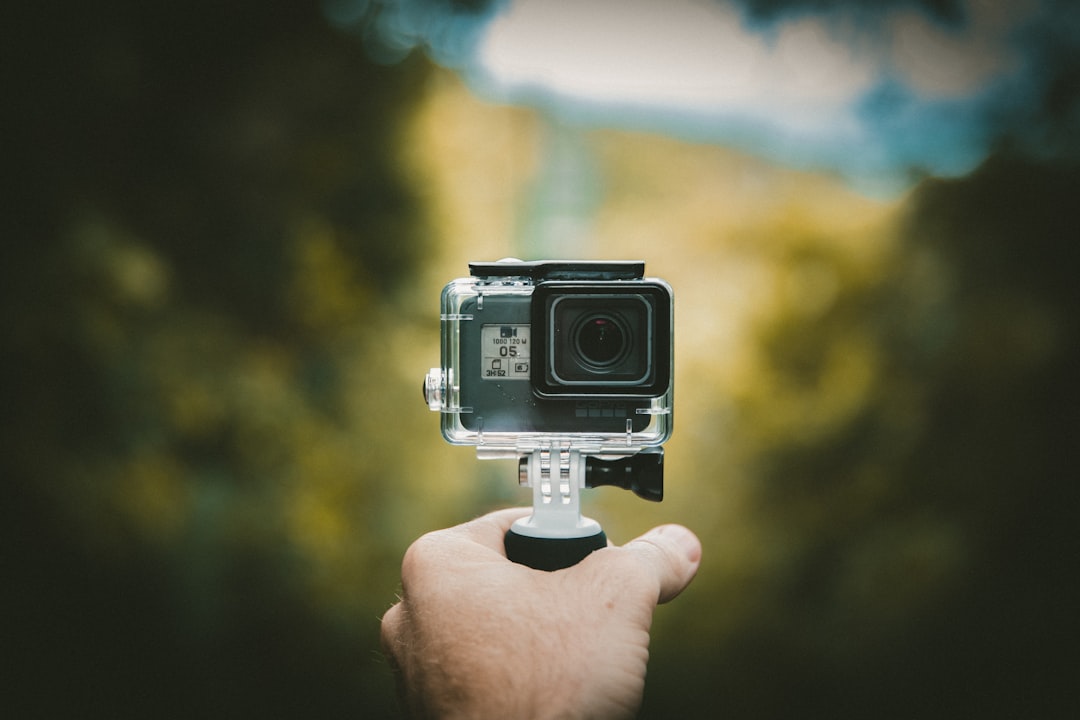
Die GoPro Hero13 Black hat den Warp Speed Modus, der genau für Walking Hyperlapse gemacht ist. GoPro arbeitet hier mit einer aggressiven internen Stabilisierung, die die einzelnen Frames vor dem Zusammensetzen ausrichtet.
Konkrete Einstellungen:
- Modus: Warp Speed (nicht normaler Zeitraffer!)
- Auflösung: höchste verfügbare — du willst Spielraum zum Croppen
- Geschwindigkeit: 15x oder 30x (je nach Strecke und gewünschtem Tempo)
- HyperSmooth: auf Max oder Auto
- ISO-Limit: 400 tagsüber, 800 bei bewölktem Himmel
- Belichtungszeit: manuell kurz einstellen — verhindert Motion Blur zwischen Frames, der beim Zusammensetzen hässlich wirkt
Ein Hinweis noch: Bei hoher Auflösung und hoher Beschleunigung verbraucht die Hero13 den Akku schneller als man denkt. Wer längere Strecken plant, nimmt einen Ersatzakku mit.
Insta360 Ace Pro 2 — Hyperlapse mit FlowState
Die Insta360 Ace Pro 2 hat einen eigenen Hyperlapse-Modus, der sich etwas anders verhält als GoPros Warp. Insta360 rechnet nach dem Aufnehmen — die Kamera nimmt mehr Frames auf als nötig und selektiert dann beim Export. Das ist vorteilhaft, weil die Stabilisierungsalgorithmen mehr Material zur Verfügung haben.
In meiner Erfahrung ist das Walking-Ergebnis bei der Ace Pro 2 oft sehr ruhig. Kostet aber mehr Speicher — dazu gleich mehr.
Empfohlene Einstellungen:
- Modus: Hyperlapse → Moving Time Lapse
- Geschwindigkeit: 10x für langsame Stadtszenen, 20x für Wanderwege
- Stabilisierung: FlowState auf Maximum
- ISO-Limit: 400 setzen
- Shutter: kurze Belichtungszeit manuell einstellen
DJI Osmo Action 5 Pro — stabilste Basis, weniger kreative Freiheit
Die DJI Osmo Action 5 Pro hat von den dreien die stärkste mechanische Stabilisierung — RockSteady plus Horizon Steady. Beim normalen Filmen ist das kaum zu schlagen, beim Hyperlapse ist das Bild entsprechend ruhig.
Der Nachteil: Der Hyperlapse-Modus ist weniger flexibel als bei der Konkurrenz. Weniger manuelle Kontrolle über Belichtung während des Hyperlapses. Trotzdem eine gute Wahl für ruppige Strecken — Trailrunning, Mountainbike-Trails, unebenes Gelände.
Einstellungen:
- Modus: Hyperlapse → Free Move
- Geschwindigkeit: 15x Standard
- Stabilisierung: RockSteady Max
- ISO: maximal 400
- Belichtung: manuell, kurze Belichtungszeit
Tipp: Die 180-Grad-Regel gilt auch beim Hyperlapse. Für einen natürlich aussehenden Bewegungsunschärfe-Effekt sollte die Belichtungszeit dem Doppelten des Frame-Intervalls entsprechen — nur bei statischen Szenen sinnvoll. Beim Walking Hyperlapse willst du dagegen kürzere Belichtungszeiten, damit kein Wisch-Blur zwischen den einzelnen Frames entsteht, der das Bild unscharf macht.
Speicherbedarf: das vergessen die meisten
Wichtig: Walking Hyperlapse frisst Speicher. Die Insta360 Ace Pro 2 im Moving-Timelapse-Modus erzeugt deutlich mehr Rohmaterial als die fertige Sequenz vermuten lässt — abhängig von Auflösung und Geschwindigkeitseinstellung. Plant ihr eine längere Stadtroute, kommt schnell viel Material zusammen. Mindestens 128 GB für halbtägige Sessions, 256 GB wenn ihr sicher gehen wollt. Billige SD-Karten sind ein echtes Problem: Zu langsame Schreibgeschwindigkeit führt zu Framedrops mitten im Hyperlapse — das sieht aus wie ein Sprung im Film und ist im Schnitt nicht reparierbar.
5 Routen, die sich lohnen
1. Berliner Mitte-Durchquerung (Stadtcontent) Vom Alexanderplatz durch die Karl-Liebknecht-Straße, über den Dom, durch das Regierungsviertel bis zum Hauptbahnhof. Viel Architektur, Verkehr, Menschen. Hohe Beschleunigung, Morgen oder Abend für goldenes Licht. Die Unterführungen am Hauptbahnhof sind ein guter natürlicher Abschluss.
2. Zugspitze-Aufstieg (Alpine Kulisse) Der Weg von der Eibsee-Seilbahn-Station auf den Grat. Steil, felsig, dramatisch. Niedrigere Beschleunigung lohnt sich hier, weil bei zu hoher Geschwindigkeit alles zu schnell vorbeizieht. Osmo Action 5 Pro ist auf diesem Terrain die sicherste Wahl wegen der Stabilisierung auf unebenem Grund.
3. Küstenpromenade Rügen (Wasser und Licht) Die Promenade von Binz Richtung Granitz. Flach, gleichmäßig zu gehen — ideal für Einsteiger in die Walking-Hyperlapse-Technik, weil das ruhige Gehen die Stabilisierung nicht so stark fordert. Goldene Stunde am Abend, Ostsee links, Bäderarchitektur rechts.
4. Herbstwald im Schwarzwald (Farbe und Tiefe) Irgendwo zwischen Triberg und Titisee — die Wege durch den Mischwald im Oktober. Oranges Laub, gefilterte Sonne durch den Baldachin, kaum Menschen. Niedrigere Beschleunigung funktioniert gut, weil die Szene ruhiger ist und die Farben wirken sollen. GoPro Hero13 im Warp-Modus mit manuell eingestelltem Weißabgleich — nicht Auto, weil das im Wald wegen des Grün/Orange-Kontrasts häufig flackert.
5. Markthalle Barcelona (Innenraum-Challenge) Die Boqueria oder Encants. Enge Gänge, wechselndes Licht, viele Menschen — die anspruchsvollste Variante auf dieser Liste, weil das ISO-Management im Innenraum kritisch ist. ISO-Limit moderat setzen, Belichtung auf Auto lassen, langsam gehen. Rechte Seite halten, nicht mitten durch Menschengruppen. Sonst gibt es bei hoher Beschleunigung Frames mit komplettem Bildwechsel und das Bild springt.
Welche Kamera für Walking Hyperlapse?
Kurze Antwort, weil das die meisten als erstes wissen wollen.
Für städtische, einigermaßen ebene Routen — Insta360 Ace Pro 2. Die Nachbearbeitungs-Stabilisierung liefert ruhige Ergebnisse auf Asphalt und Pflaster.
Für ruppiges Gelände, Trails, Bergwege — DJI Osmo Action 5 Pro. RockSteady kämpft sich durch, wo die anderen kapitulieren.
Für maximale kreative Kontrolle und Flexibilität — GoPro Hero13 Black. Der Warp-Modus ist am längsten erprobt, die Community ist groß, Presets gibt es zuhauf.
Alle drei gibt es bei cam2rent zum Verleih — inklusive Haftungsschutz, falls ihr eine Kamera erst testen wollt, bevor ihr kauft. Was übrigens fast jedem zu empfehlen ist, der Walking Hyperlapse neu ausprobiert: Nach dem ersten echten Test denkt man meistens anders als vorher.