Das Footage sieht auf dem Kamera-Display super aus. Die Sonne stimmt, der Spot ist perfekt, du hast sogar dran gedacht, die Auflösung hochzudrehen. Und dann zuhause am Laptop: matschige, verwischte Aufnahmen, sobald sich irgendwas bewegt. Frust.
Kein Einzelfall. Bei cam2rent sehen wir regelmäßig Kunden, die genau mit diesem Problem wiederkommen — und fast immer liegt es an denselben zwei oder drei Einstellungen. Bewegungsunschärfe bei Actioncams ist eines der am häufigsten missverstandenen Probleme überhaupt, weil auf den ersten Blick nicht offensichtlich ist, wo der Fehler steckt.
Also: lass uns das auseinandernehmen.
Was Belichtungszeit wirklich macht
Der Sensor deiner Kamera nimmt Licht für eine bestimmte Zeit auf. Während dieser Zeit bewegt sich die Kamera — oder das Motiv. Je länger das Fenster offen ist, desto mehr Bewegung brennt sich ins Bild ein. Matsch.
Bei Fotos ist das schnell klar. Bei Video denken viele nicht daran, weil die Kamera ja „automatisch" läuft — tut sie aber nicht wirklich. Die Belichtungszeit pro Frame ist ein konkreter Wert, und der hat massiven Einfluss auf dein Footage.
Die Faustregel dafür heißt 180-Grad-Regel.
Wichtig: Die 180-Grad-Regel im Schnellüberblick Die Belichtungszeit sollte ungefähr dem Doppelten deiner Framerate entsprechen:
- 24fps → 1/50s
- 30fps → 1/60s
- 60fps → 1/120s
- 120fps → 1/240s
Zu lang = matschiges Footage. Zu kurz = ruckeliges, unnatürliches Footage. Der „Sweet Spot" dazwischen sieht am natürlichsten aus.
Klingt erstmal komisch — warum will man überhaupt etwas Bewegungsunschärfe? Weil das menschliche Auge es gewohnt ist. Film läuft seit Jahrzehnten so. Footage ohne jede Bewegungsunschärfe sieht aus wie ein Handyvideo aus 2012 oder eine Soap Opera. Dieses „komische Ruckeln", das viele Einsteiger beschreiben — das ist meistens genau das: zu kurze Belichtungszeit, kein natürlicher Blur.
Die häufigsten Fehler im Detail
Fehler 1: Belichtungszeit zu lang bei schlechtem Licht.
Auto-Modus bei Gegenlicht, schlechtem Wetter oder in der Dämmerung — die Kamera zieht die Belichtungszeit automatisch hoch, um genug Licht reinzulassen. Das kann bei 30fps schnell auf 1/30s oder sogar länger gehen. Jede Bewegung wird dabei zum Matsch. Auch leichtes Kamera-Wackeln.
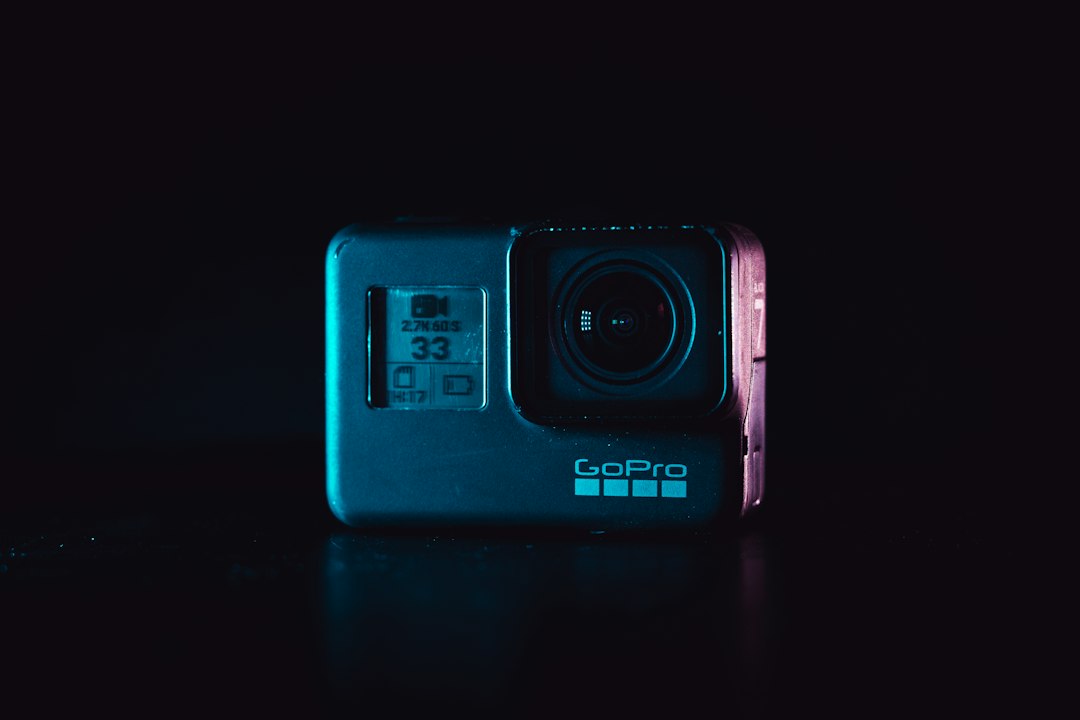
Bei der GoPro Hero13 Black passiert das vor allem dann, wenn man im „Auto"-Videomodus dreht und das Licht wechselt — zum Beispiel beim Einfahren in einen Tunnel oder unter Bäume. Die Kamera reagiert, aber nicht immer schnell genug. Lösung: Belichtungszeit manuell fixieren, ISO-Limit setzen, lieber etwas dunkleres Footage als verwischtes.
Bei der DJI Osmo Action 5 Pro gibt es dafür den Pro-Modus — dort kann man Verschlusszeit und ISO-Limit getrennt einstellen. Wer ernsthafter filmen will, sollte den nutzen. Nicht Pro-Modus zu nutzen und sich dann über Auto-Ergebnisse wundern ist ein bisschen so, als würde man beim Kochen nur „Autopilot" verwenden und sich wundern, dass das Steak durch ist. Wobei man sagen muss: der Pro-Modus klingt einschüchternder als er ist.
Fehler 2: Zu kurze Belichtungszeit bei hellem Licht.
Der umgekehrte Fall, und genauso häufig. Heller Sonnentag, keine ND-Filter, Kamera regelt automatisch auf sehr kurze Belichtungszeiten. Alles scharf — aber in der Bewegung wirkt es unnatürlich ruckelnd. Nicht verwackelt, sondern fast wie einzelne Frames, die aneinandergereiht wurden.
ND-Filter lösen das. Sie reduzieren das einfallende Licht mechanisch, ohne die Bildqualität zu verschlechtern, und erlauben dir, die Belichtungszeit im richtigen Bereich zu halten.
Tipp: ND-Filter Guide für verschiedene Lichtsituationen
Die Stärke des ND-Filters richtet sich nach dem Licht:
- Bewölkter Tag, diffuses Licht → ND8 reicht meist
- Sonniger Tag, kein direktes Gegenlicht → ND16
- Direktes Sonnenlicht, helle Reflexionen auf Wasser/Schnee → ND32 oder ND64
Für die GoPro Hero13 Black gibt es offizielle GoPro ND-Filter-Sets. Für die DJI Osmo Action 5 Pro bieten Dritthersteller wie PolarPro und Freewell Alternativen. Die Insta360 Ace Pro 2 hat ein eigenes Objektivformat — nicht blind irgendwelche „Universal"-Adapter kaufen, das kann Vignettenprobleme verursachen.
Fehler 3: Rolling Shutter.
Technisch eine andere Baustelle, wird aber oft mit Motion Blur verwechselt. Beim Rolling Shutter wird der Sensor nicht auf einmal ausgelesen, sondern Zeile für Zeile — bei schnellen Seitenbewegungen entstehen dabei schiefe Linien oder Wackler. Objekte, die gerade sind, sehen verbogen aus.
Bei der Insta360 Ace Pro 2 hilft die KI-Stabilisierung, Rolling-Shutter-Artefakte zu reduzieren. Die DJI Osmo Action 5 Pro hat gute Werte in dem Bereich, ist aber auch nicht immun. Was immer hilft: ruckartige, schnelle Schwenks lassen. Klingt banal, macht aber einen riesigen Unterschied.
Fehler 4: Stabilisierung und Bewegungsunschärfe verwechseln.
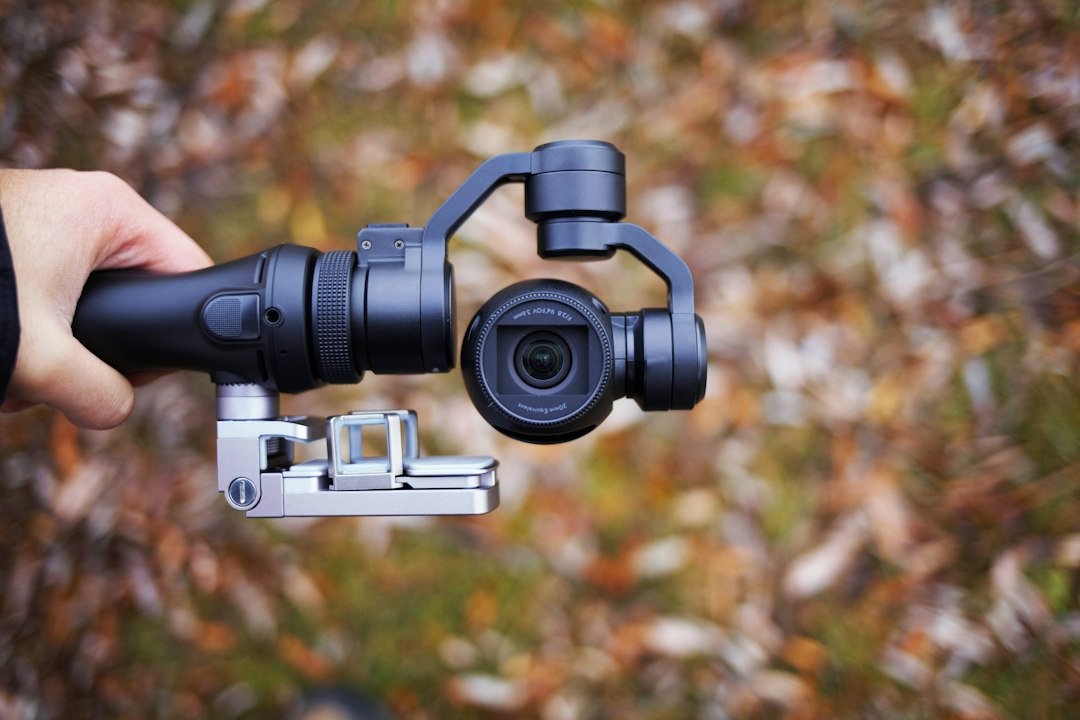
Das höre ich öfter: „Ich habe die Stabilisierung eingeschaltet, aber es ist trotzdem unscharf." Die Stabilisierung — ob elektronisch wie HorizonLock oder mechanisch über einen Gimbal — verhindert Verwackeln durch zitternde Hände. Bewegungsunschärfe durch zu lange Belichtungszeit verhindert sie nicht. Das sind zwei völlig verschiedene Dinge.
Bewegungsunschärfe entsteht auf Sensorebene, während der Belichtung. Stabilisierung passiert danach oder drumherum. Du kannst perfekt stabilisiertes Footage haben, das trotzdem matschig verwischt ist — weil die Belichtungszeit falsch war. (Was übrigens vielen Leuten passiert, die das erste Mal mit einer Actioncam unterwegs sind.)
Bei Mietkameras setzen wir im Übergabegespräch eigentlich immer mindestens einmal genau bei diesem Punkt an. Nicht weil die Leute es nicht wissen könnten — sondern weil man es leicht vergisst, wenn man gerade aufgeregt ist und raus will.
Was du jetzt konkret änderst
Für die GoPro Hero13 Black: Nutze den ProTune-Modus. Stell die Verschlusszeit manuell auf das Doppelte deiner Framerate. Setze ein ISO-Maximum. Mit ND-Filtern bei hellem Licht gehst du auf 1/60s bei 30fps — und bleibst dort.
Für die DJI Osmo Action 5 Pro: Pro-Modus, manuelle Verschlusszeit, ISO-Limit definieren. Die Kamera hat einen guten Dynamikbereich — vertrau ihr, aber gib ihr die richtigen Parameter.
Für die Insta360 Ace Pro 2: Manuelle Belichtung aktivieren, 180-Grad-Regel anwenden, ND-Filter für draußen. Die KI-Stabilisierung macht dann den Rest — aber eben nur den Rest.
Checkliste gegen Bewegungsunschärfe:
- Belichtungszeit = doppelte Framerate (180-Grad-Regel)
- ND-Filter bei hellem Licht dabei haben
- ISO-Maximum begrenzen
- ProTune/Pro-Modus nutzen statt Vollautomatik
- Ruckartige Kamerabewegungen vermeiden (Rolling Shutter)
- Stabilisierung ≠ scharfe Aufnahmen — beides getrennt denken
Nach zwei, drei Drehs sitzt das. Versprochen.