Stabilisierung richtig einsetzen: Warum Maximum oft schadet
Ein Kunde kommt letzte Woche zu uns: "Die GoPro Hero13 Black macht komische Wackler bei Zeitraffern." Ich schaue mir seine Einstellungen an. Hypersmooth auf Maximum. Klar.
Genau das ist der häufigste Setup-Fehler überhaupt. Alle denken: mehr Stabilisierung = bessere Videos.
Stimmt nicht.
Warum Maximum-Stabilisierung oft schadet
Stabilisierungssysteme arbeiten mit Algorithmen, die jede Bewegung analysieren und dagegen rechnen. Problem: sie können nicht unterscheiden zwischen "ungewolltem Wackeln" und "gewollter Kamerabewegung".
Bei einem Zeitraffer auf dem Stativ zum Beispiel — da ist die Kamera komplett starr, trotzdem rechnet Hypersmooth gegen winzige Vibrationen an und erzeugt dabei seltsame Micro-Wackler. Die Kamera "korrigiert" Bewegungen, die gar nicht da sind.
Das passiert bei allen großen Systemen: Hypersmooth (GoPro), RockSteady (DJI) und FlowState (Insta360). Jedes funktioniert etwas anders, aber das Grundproblem bleibt das gleiche.
Hypersmooth richtig verstehen
GoPro hat mehrere Stufen: Aus, Standard, Maximum.
Die meisten nehmen Maximum und wundern sich über Probleme.
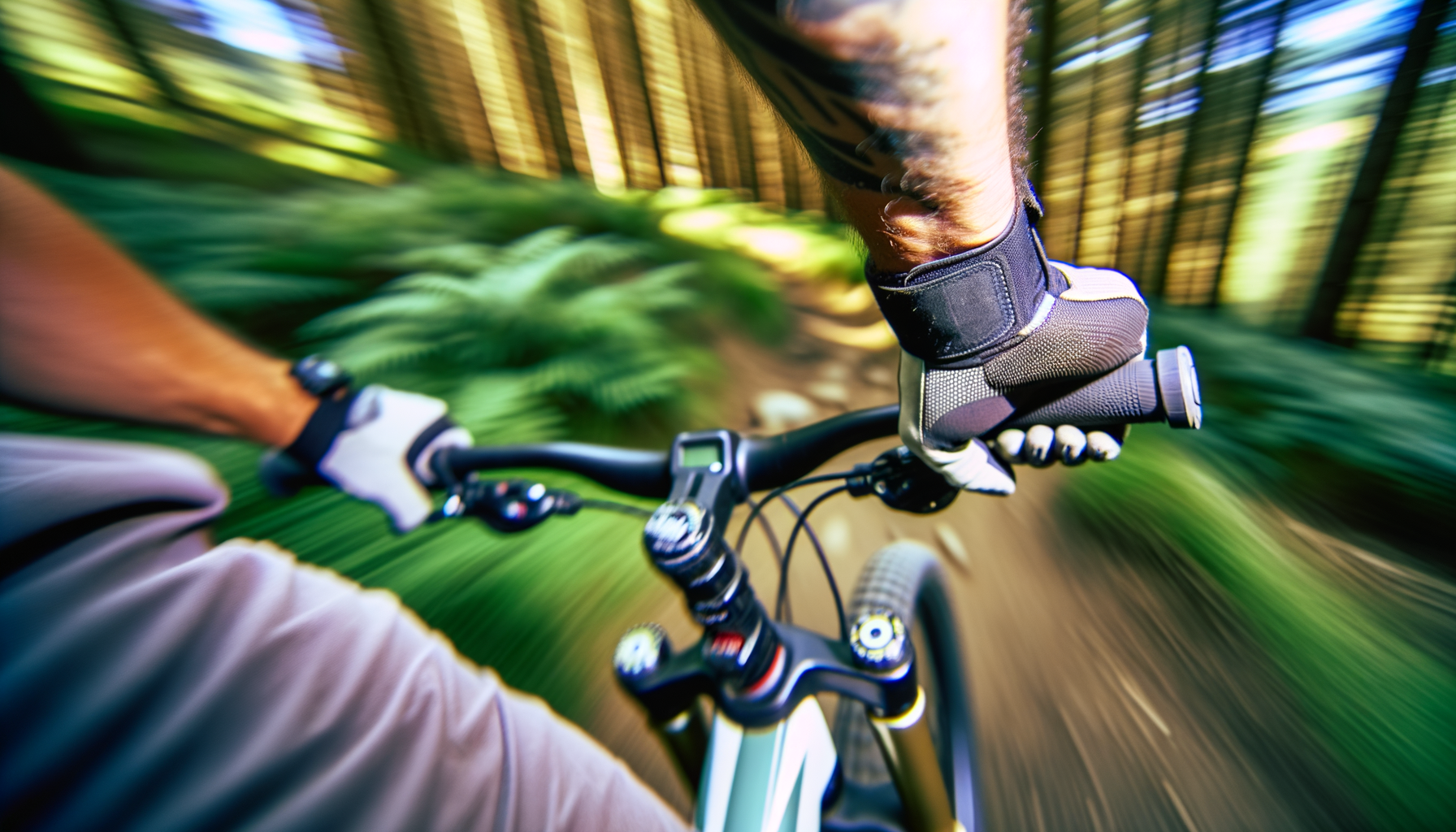
Standard reicht fast immer. Das System korrigiert normale Handbewegungen, lässt aber gewollte Schwenks durch — Maximum ist nur für extreme Situationen wie Mountainbike-Trails oder Motorradfahrten gedacht.
Wann Hypersmooth ganz ausschalten? Stativaufnahmen, Zeitraffer, Gimbal-Nutzung. Da macht die Stabilisierung nur Ärger.
Ein Detail, das viele übersehen: die Hypersmooth-Einstellung beeinflusst auch den Bildausschnitt. Maximum croppt mehr vom Sensor ab. Bei engen Shots kann das richtig stören.
RockSteady vs. Hypersmooth
DJI macht es anders. Die DJI OSMO Action 5 Pro hat RockSteady und RockSteady+. Plus bedeutet stärkere Korrektur, aber auch mehr Crop.
RockSteady arbeitet aggressiver als Hypersmooth Standard — dafür ist es bei schnellen Bewegungen präziser. Beim Skifahren oder Surfen merkt man den Unterschied sofort.
Wo DJI schwächelt: bei langsamen, fließenden Bewegungen. Da wirkt RockSteady manchmal "ruckartig". Hypersmooth ist da natürlicher, wobei man sagen muss: das ist Geschmackssache.
Meine Empfehlung aus der Praxis: Für Alltags-Action und Walking-Shots ist Hypersmooth Standard besser. Für extreme Sports und schnelle Bewegungen gewinnt RockSteady.
FlowState - der Sonderfall
Insta360 geht einen anderen Weg. FlowState nutzt die 360°-Aufnahme für sehr gute Stabilisierung — das funktioniert anders als klassische Systeme.
Vorteil: extrem smooth, auch bei wilden Bewegungen.
Nachteil: man ist auf den Insta360-Workflow angewiesen. Nicht jeder will das. Bei neueren Insta360-Modellen gibt es auch klassische Stabilisierung, die ist aber schwächer als bei GoPro oder DJI.
Wann welche Einstellung?
Stativ/Zeitraffer: Stabilisierung aus. Immer.
Gimbal: Aus oder minimal. Sonst kämpfen zwei Systeme gegeneinander — und das geht nie gut aus.
Walking/Vlogging: Hypersmooth Standard oder RockSteady normal.
Action-Sports: Hypersmooth Maximum oder RockSteady+. Hier ist der Crop egal, weil ihr sowieso viel Bewegung im Bild habt.
Lange Schwenks: Reduzierte Einstellung. Sonst "bremst" das System die Bewegung ab.
Ein Tipp: bei cam2rent könnt ihr verschiedene Systeme direkt vergleichen. Nehmt die gleiche Szene auf - einmal mit jeder Kamera. Der Unterschied ist deutlicher als in YouTube-Videos.
Action Cam Stabilisierung - die Wahrheit
Nach vielen Kunden-Gesprächen: es gibt kein "bestes" System.
Hypersmooth ist natürlicher, RockSteady präziser, FlowState extremer.
Was wirklich zählt: die richtige Einstellung für die Situation. Maximum ist selten die Antwort, auch wenn es verlockend klingt.
Und noch was: alle Systeme brauchen Licht. Bei schlechten Lichtverhältnissen funktioniert Stabilisierung schlechter. Da hilft auch Maximum nicht.
Praxis-Tipp: Macht Testshots mit verschiedenen Einstellungen. Was auf dem kleinen Kamera-Display okay aussieht, kann am großen Monitor nerven.
Der größte Fehler? Einstellung einmal setzen und nie wieder ändern. Je nach Situation anpassen - das macht den Unterschied zwischen Amateur und Profi.