Log-Footage bearbeiten: GP-Log vs. D-Log M — was du wirklich wissen musst
Wer zum ersten Mal Log-Footage von seiner Actioncam auf den Bildschirm zieht, denkt meistens: kaputt. Flach, grau, farblos — so als ob die Kamera vergessen hätte, die Sättigung einzuschalten. Ich kenn das Gesicht. Hab es oft genug gesehen, wenn jemand bei cam2rent eine DJI Osmo Action 5 Pro ausleiht, D-Log M aktiviert weil er das irgendwo gelesen hat, und dann abends am Laptop sitzt mit Clips die aussehen wie aus einem nebeligen November in Sibirien.
Nur damit das klar ist: Das Bild ist nicht kaputt. Das ist Absicht. Und wenn du verstehst warum, wird Log-Drehen zu einem echten Werkzeug — kein Gimmick.
Was Log überhaupt ist — ohne Kauderwelsch
Normale Kameras, also alles was du im Standard-Modus aufnimmst, backen Kontrast und Farbe direkt ins Bild. Sieht sofort gut aus. Auf Instagram, beim Abspielen auf dem Handy, direkt nach dem Drehen. Das Problem dahinter: Die Kamera trifft dabei Entscheidungen für dich. Zu viel Sonne im Bild? Wird abgeschnitten. Zu dunkle Schatten? Auch weg. Sie wählt einen Ausschnitt der verfügbaren Bildinformationen — und der Rest ist für immer verloren.
Log macht das Gegenteil. Statt zu entscheiden, speichert die Kamera so viele Bildinformationen wie möglich und staucht sie in eine flache, grau wirkende Kurve, damit alles in den Clip passt. Helles bleibt hell genug, Dunkles bleibt sichtbar. Der Dynamikumfang — also der Abstand zwischen dem hellsten und dunkelsten Punkt im Bild — wächst deutlich.
Das Bild sieht erstmal schlecht aus. Aber du hast viel mehr zum Arbeiten.
Farbkorrektur ist dann der Schritt, wo du diesen Rohzustand wieder in etwas Schönes verwandelst — mit voller Kontrolle, nicht mit den Entscheidungen, die die Kamera für dich getroffen hätte. Ein Vergleich, der meistens sitzt: Log-Footage ist wie Brotteig. Roh ungenießbar, aber du kannst ihn formen, drücken, strecken. Standard-Footage ist das fertig gebackene Brot vom Supermarkt — bequem, keine Frage, aber da ist nichts mehr zu gestalten.
GP-Log vs. D-Log M — was ist der Unterschied in der Praxis?
Beide Formate machen im Kern das Gleiche. Aber sie unterscheiden sich darin, wie stark sie das Bild flach drücken und wie viel Dynamikumfang sie dabei rausholen.
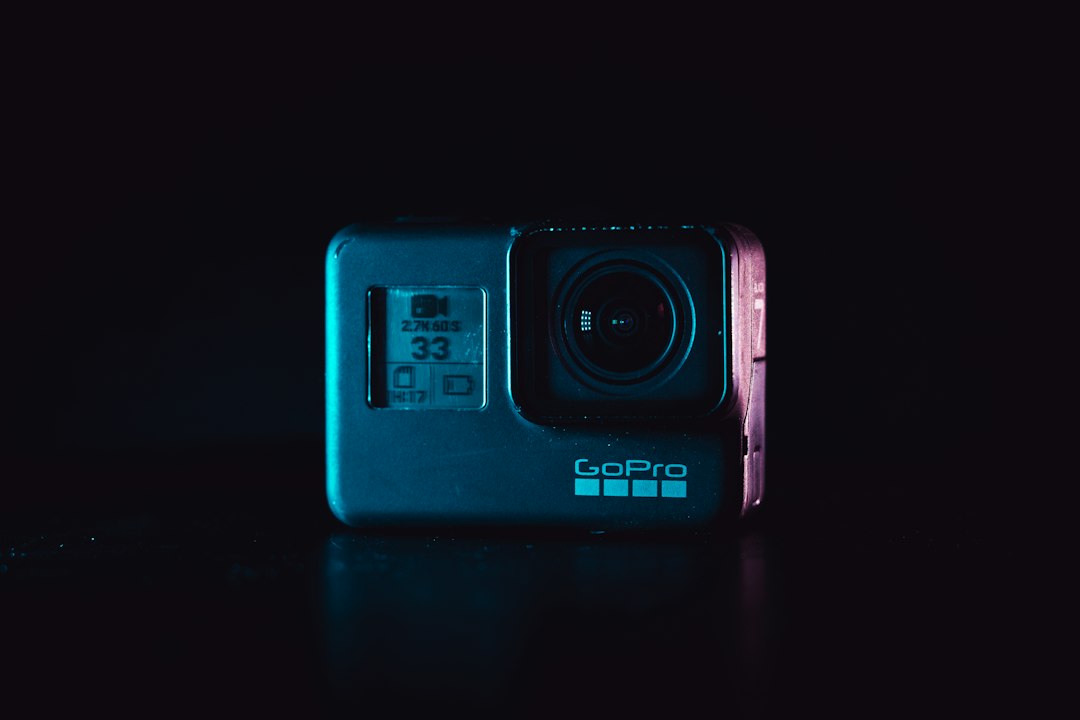
GP-Log — das Log-Format der GoPro Hero13 Black — ist das zugänglichere von beiden. Weniger aggressiv gestaucht. Das Bild sieht zwar immer noch flach aus, aber nicht ganz so extrem. GoPro stellt eigene LUTs bereit (dazu gleich mehr), und der Workflow ist gut dokumentiert weil die Community riesig ist. Für Einsteiger: sanfterer Einstieg, schnellere Ergebnisse.
D-Log M bei der DJI Osmo Action 5 Pro — das M steht für 'Minimized', eine abgeschwächte Version von DJIs vollem D-Log — liefert in guten Lichtverhältnissen mehr Spielraum als GP-Log. Das Bild ist flacher, was bedeutet: mehr Arbeit in der Post, aber auch mehr Kontrolle über das Endergebnis. DJI stellt ebenfalls kostenlose LUTs zur Verfügung, und wer mit DaVinci Resolve oder CapCut arbeitet, findet auf YouTube zig Tutorials dazu.
Der praktische Unterschied? Schneller Workflow, wenig Erfahrung mit Farbkorrektur — fang mit GP-Log an. Du drehst in extremen Lichtsituationen, Sonnenuntergang, Gegenlicht, gleißendes Wasser — D-Log M gibt dir tendenziell mehr zurück. Wobei man sagen muss: nur dann, wenn du auch weißt, was du danach damit machst.
Ein Hinweis noch: Die Insta360 Ace Pro 2 hat ebenfalls einen Log-Modus, wäre aber ein eigenes Thema.
Tipp: GoPro und DJI stellen kostenlose LUTs auf ihren offiziellen Websites bereit. Einfach 'GoPro GP-Log LUT Download' oder 'DJI D-Log M LUT Download' suchen — die offiziellen Pakete sind gratis und funktionieren in DaVinci Resolve und Premiere. Die Kompatibilität mit CapCut sollte jeweils aktuell geprüft werden.
Schritt-für-Schritt: Log-Footage bearbeiten ohne teure Software
Hier ist der einfachste Workflow, der tatsächlich funktioniert. Keine teure Software nötig.
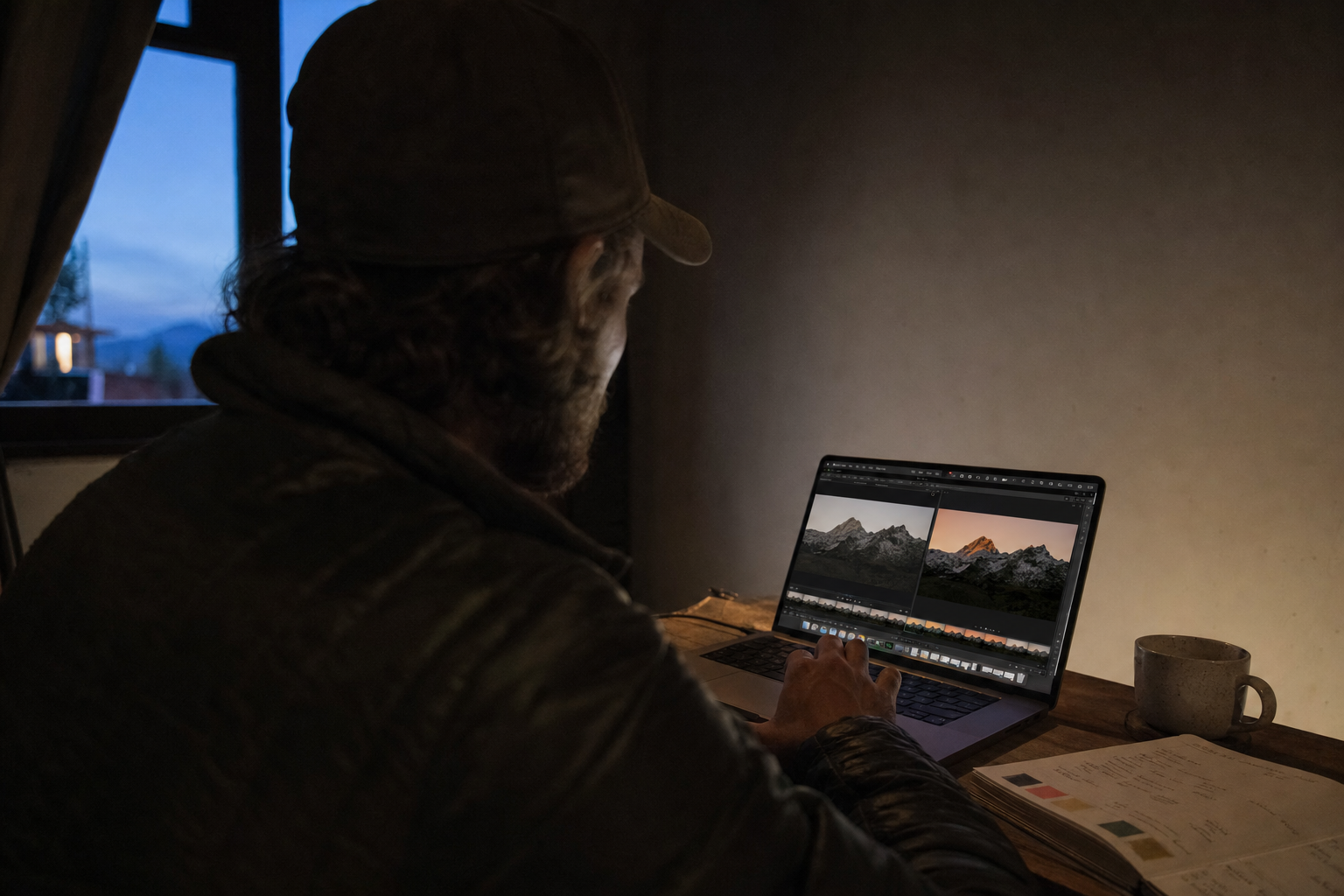
Schritt 1 — DaVinci Resolve Free installieren. Die kostenlose Version reicht für alles, was wir hier brauchen. LUTs importieren, Farbe anpassen, exportieren. Resolve ist professionelle Software, aber die Basis-Farbkorrektur ist schnell gelernt — meistens nach einem Nachmittag sitzt das Grundprinzip.
Schritt 2 — LUT importieren. In Resolve gehst du in den Color-Bereich, rechtsklick auf eine Node, 'LUTs' auswählen, fertig. Die LUT von GoPro oder DJI konvertiert das flache Log-Bild in einen neutralen Ausgangspunkt. Das Bild sieht danach aus wie eine normale, gut belichtete Aufnahme.
Schritt 3 — Von dort aus weiterarbeiten. Jetzt erst kommen deine eigenen Anpassungen. Kontrast, Farben, Highlights. Hier bringst du Stil rein — und hier zahlen sich die ganzen Bildinformationen aus dem Log-Footage aus.
Wer CapCut bevorzugt: Prüfe die aktuell verfügbaren Funktionen der CapCut-Desktop-Version direkt beim Anbieter, da sich der Funktionsumfang regelmäßig ändert. Für Social-Media-Content kann es eine praktische Option sein, ist aber weniger präzise als Resolve.
Ein häufiger Fehler: Viele Leute importieren die LUT und denken, sie sind fertig. Die LUT ist ein Startpunkt, kein Endpunkt. Belichtung, Weißabgleich und Sättigung danach noch fein abzustimmen macht den Unterschied zwischen 'okay' und 'wow'.
Wichtig: Log-Footage während des Drehs korrekt zu beurteilen ist schwierig, wenn dein Display das Bild nicht korrekt vorschaut. Die meisten Actioncam-Displays zeigen Log-Footage flach an — du siehst nicht, was du am Ende bekommst. GoPro und DJI bieten eine optionale Vorschau-Funktion an, die das Display so simuliert, als wäre die LUT bereits aktiv. Prüfe in den Kameraeinstellungen, wie diese Funktion bei deinem Modell heißt, und aktiviere sie.
Wann Log sich lohnt — und wann du es lassen solltest
Log ist kein universelles Upgrade. Ein Werkzeug für bestimmte Situationen.
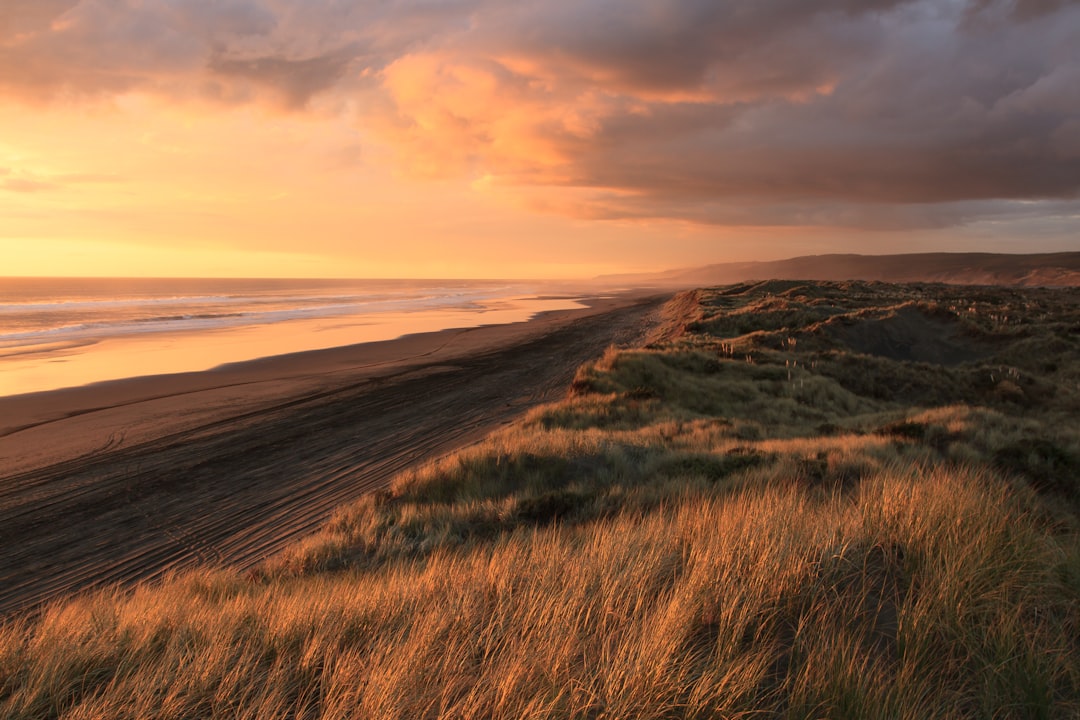
Log lohnt sich wenn du in extremen Lichtverhältnissen drehst: Sonnenuntergang, Gegenlicht am Wasser, heller Schnee mit dunklen Schatten darunter. Wenn du drehst und weißt, dass du danach in Ruhe schneidest. Wenn du einen bestimmten Look anstrebst und den aktiv bauen willst.
Log lohnt sich nicht wenn du schnelle Clips für Instagram Stories drehst und keine Zeit für Postproduktion hast. Wenn das Licht schlecht ist — bei wenig Licht kämpft der Log-Modus, weil der Sensor in Grenzbereiche kommt, und du bekommst mehr Rauschen statt mehr Dynamik. Wenn du einfach einen Urlaubsclip machen willst, der sofort anschaubar ist.
Ich sag das, weil viele Leute Log aktivieren weil es sich 'professionell' anfühlt — und dann frustriert sind. Mit Standard-Profilen wie GoPros eigenem 'Vibrant' oder dem DJI-Standard bekommst du oft direkt out-of-camera ein Bild, das besser aussieht als ungepatchte Log-Footage. Kein Witz.
Profi-Tipp: Aktiviere Log nur dann, wenn du konkret weißt, dass du die Clips danach bearbeitest. Für spontane Aufnahmen zwischendurch — Kamera wieder auf Standard. Viele Creator arbeiten situativ mit verschiedenen Profilen. Das ist kein Kompromiss, das ist klug.
Noch ein Gedanke
Der Log-Modus erklärt sich am besten durch Ausprobieren. Nimm deine Kamera, dreh einige Minuten im Standard, dann genauso lange in Log — gleiche Szene, gleiches Licht — und bearbeite beide. Dann siehst du sofort, in welcher Situation Log dir tatsächlich mehr gibt.
Der Einsteiger-Fehler Nummer eins ist nicht falsches Vorgehen, sondern falsches Timing: Log benutzen wenn man keine Zeit hat, es ordentlich zu bearbeiten. GP-Log und DJI D-Log M Unterschied hin oder her — wenn das Material am Ende ungegraded auf TikTok landet, war die ganze Übung umsonst.
Wer noch experimentieren will, bevor er eine Kamera kauft: Bei cam2rent kann man sowohl die GoPro Hero13 Black als auch die DJI Osmo Action 5 Pro leihen — inklusive Haftungsschutz, ideal um den eigenen Log-Workflow auszuprobieren, bevor man sich festlegt.