Timelapse und Hyperlapse: Einfacher als gedacht
Ein Sonnenuntergang in fünf Sekunden. Stadtverkehr wie ein Ameisenhaufen. Wolken die über Berggipfel rasen. So sehen gute Timelapse-Aufnahmen aus – und sie sind einfacher zu machen als die meisten denken.
Der Unterschied zwischen Timelapse und Hyperlapse ist simpel: Bei Timelapse steht die Kamera still und zeigt Veränderungen über Zeit. Bei Hyperlapse bewegt sich die Kamera durch den Raum. Beides geht mit jeder modernen Actioncam, aber die Einstellungen entscheiden über Erfolg oder Frustration.
Welche Kamera kann was?
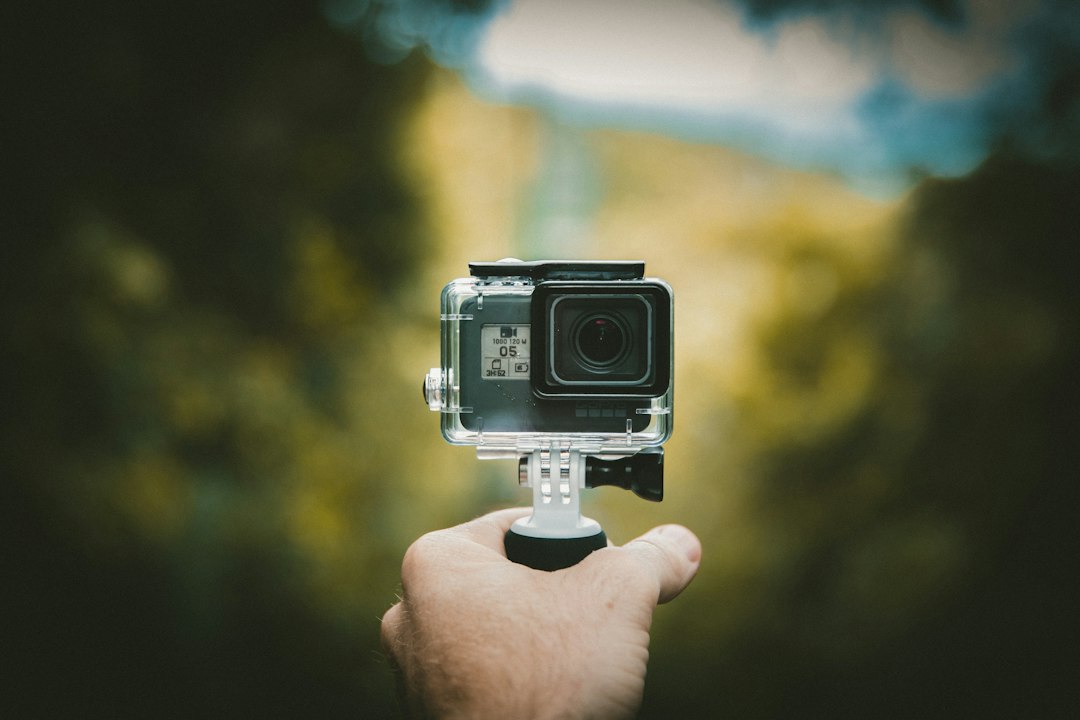
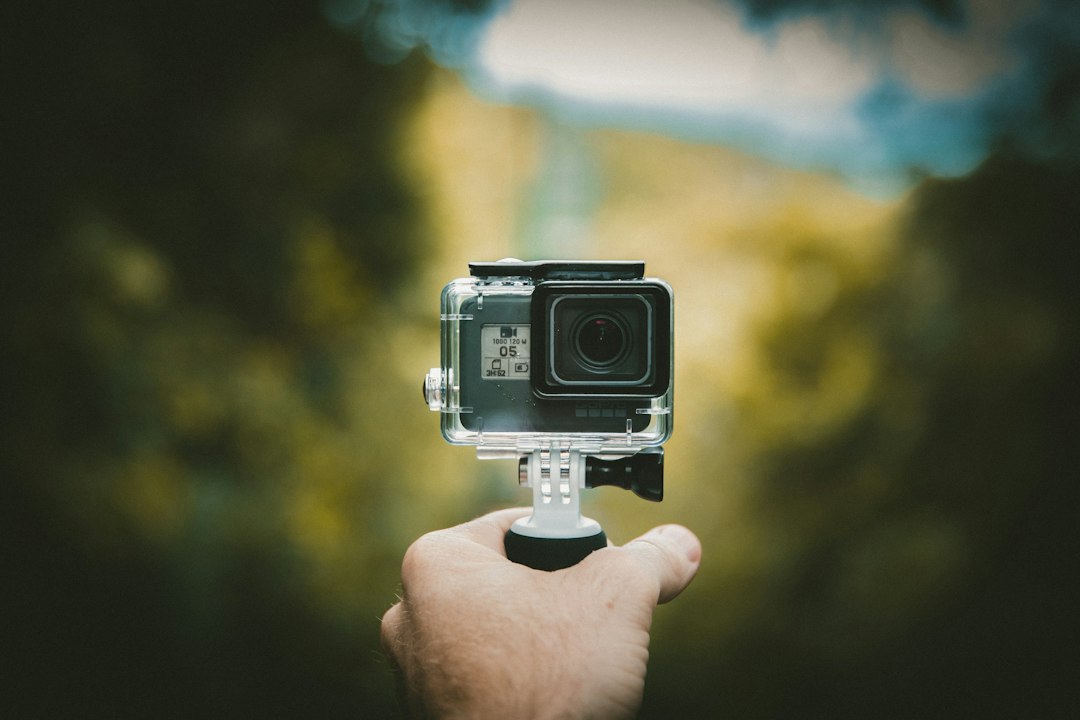
Die GoPro Hero13 Black macht es mit TimeWarp am einfachsten. Hyperlapse und Timelapse laufen automatisch, die Kamera rechnet sogar Verwackler raus. Problem: Man hat weniger Kontrolle über die Details. Das nervt manchmal.
Die DJI Osmo Action 5 Pro bietet mehr manuelle Einstellungen. Timelapse und Hyperlapse sind getrennte Modi mit eigenen Optionen – dauert länger beim Einrichten, aber du bekommst bessere Ergebnisse wenn du weißt was du willst.
Die Insta360 Ace Pro liegt dazwischen. TimeShift-Modus ist intuitiv, aber nicht ganz so automatisiert wie GoPros TimeWarp.
Für den Einstieg nimm was da ist. Die Unterschiede merkst du erst nach vielen Clips.
Fünf konkrete Szenarien mit Einstellungen
Sonnenuntergang am See (Timelapse)
- GoPro Hero13: TimeWarp mittlere Geschwindigkeit, 4K
- Osmo Action 5 Pro: Timelapse-Modus, mittleres Intervall, niedrige ISO
- Dauer: 30-60 Minuten für wenige Sekunden Video
Hier passiert wenig Bewegung, also reicht statischer Timelapse. Mittlere TimeWarp-Geschwindigkeit ist perfekt – nicht zu schnell, nicht zu langsam.
Belebte Stadtstraße (Hyperlapse) Das ist der Klassiker. Du gehst konstant durch die Menge, die Kamera macht den Rest – höhere TimeWarp-Geschwindigkeit bei viel Verkehr, moderate bei entspannteren Szenen. Wichtig: Gleichmäßig gehen, nicht stehenbleiben.
- GoPro Hero13: TimeWarp hohe Geschwindigkeit, HyperSmooth an
- Osmo Action 5 Pro: Hyperlapse-Modus, kurze Intervalle, RockSteady++
Wanderweg von oben (Hyperlapse) Schwieriger als Stadtstraße, weil unebenes Gelände mehr wackelt. Linear-FOV bei der GoPro reduziert den Fisheye-Effekt – bei der Osmo hilft RockSteady++ gegen Verwackler.
- GoPro Hero13: TimeWarp moderate Geschwindigkeit, Linear-FOV
- Osmo Action 5 Pro: Hyperlapse, mittlere Intervalle, Standard-FOV
- Route: Serpentinen oder kurviger Pfad
Tipp: Stativ ist Pflicht. Selbst beim Gehen hilft ein Handstativ für gleichmäßige Bewegungen.
Sternenhimmel (Night Lapse)
- GoPro Hero13: Night Lapse, lange Intervalle
- Osmo Action 5 Pro: Stern-Timelapse-Modus, lange Belichtungszeiten
- Dauer: mehrere Stunden für wenige Sekunden Video
Night Lapse ist technisch anspruchsvoller. Du brauchst absolute Dunkelheit und ein stabiles Stativ – längere Intervalle sind Standard für Sterne, kürzere werden zu hell, längere zu dunkel.
Wolkenziehen über Bergen Wolken bewegen sich unterschiedlich schnell. An windigen Tagen reichen niedrigere TimeWarp-Werte, bei ruhigem Wetter brauchst du höhere Geschwindigkeiten.
- GoPro Hero13: TimeWarp angepasst an Windgeschwindigkeit
- Osmo Action 5 Pro: Timelapse, variable Intervalle je nach Wolkenbewegung
- Position: Erhöhter Standpunkt mit freiem Blick
Anfängerfehler
Falsche Intervalle wählen Viele nehmen zu kurze Intervalle und bekommen langweilige Videos. Faustregel: Je langsamer sich die Szene ändert, desto länger die Intervalle. Sonnenuntergänge brauchen längere Intervalle, Stadtverkehr kürzere.
Akkumanagement ignorieren Timelapse verbraucht viel Akku. Längere Night Lapse-Sessions können die Kamera komplett entleeren – bei längeren Sessions brauchst du Powerbank oder Zweitakku.
Wichtig: Akku und Speicher vor dem Dreh checken. Nichts ist frustrierender als ein abgebrochener Sonnenuntergang wegen vollem Speicher.
Verwackler bei Hyperlapse Selbst mit Stabilisierung wackeln Hyperlapse-Aufnahmen wenn man ungleichmäßig geht. Trick: Musik mit konstantem Beat über Kopfhörer und im Takt gehen.
Szene falsch einschätzen Leere Straßen bleiben leer, auch im Zeitraffer. Such dir Orte mit sichtbaren Veränderungen: Menschen, Verkehr, Wetter, Licht.
Integration in normale Videos
Timelapse-Clips sind Übergänge, keine Hauptdarsteller – wenige Sekunden reichen meist, länger wird langweilig.
Beim Schnitt funktionieren sie als Zeitsprung: Nach dem Aufbau des Zeltes kommt Timelapse vom Lagerfeuer, dann ist es plötzlich Morgen. Oder als Ortswechsel durch die Stadt. Farbkorrektur ist wichtig – Timelapse-Material hat oft andere Farben als normale Clips, in DaVinci Resolve oder Premiere gleichst du das über Kurven an.
Ein Tipp aus der Praxis: Leg Timelapse-Clips auf separate Audio-Spuren. So kannst du Musik drunterliegen lassen ohne dass es mit Originalton kollidiert.
Der beste Hyperlapse entsteht nicht durch perfekte Technik sondern durch spannende Orte und Geduld – such dir einen interessanten Weg, stell die Kamera an und geh los. Nach ein paar Versuchen entwickelst du ein Gefühl dafür was funktioniert.
Bei cam2rent sehen wir oft Kunden die mit komplizierter Planung anfangen und dann frustriert aufgeben. Dabei reicht für den Anfang: Kamera anmachen, moderate TimeWarp-Einstellungen, durch die Gegend laufen. Der Rest kommt von selbst.