Wie viel Speicher braucht 4K-Footage wirklich?
Kurze Antwort: mehr als du denkst.
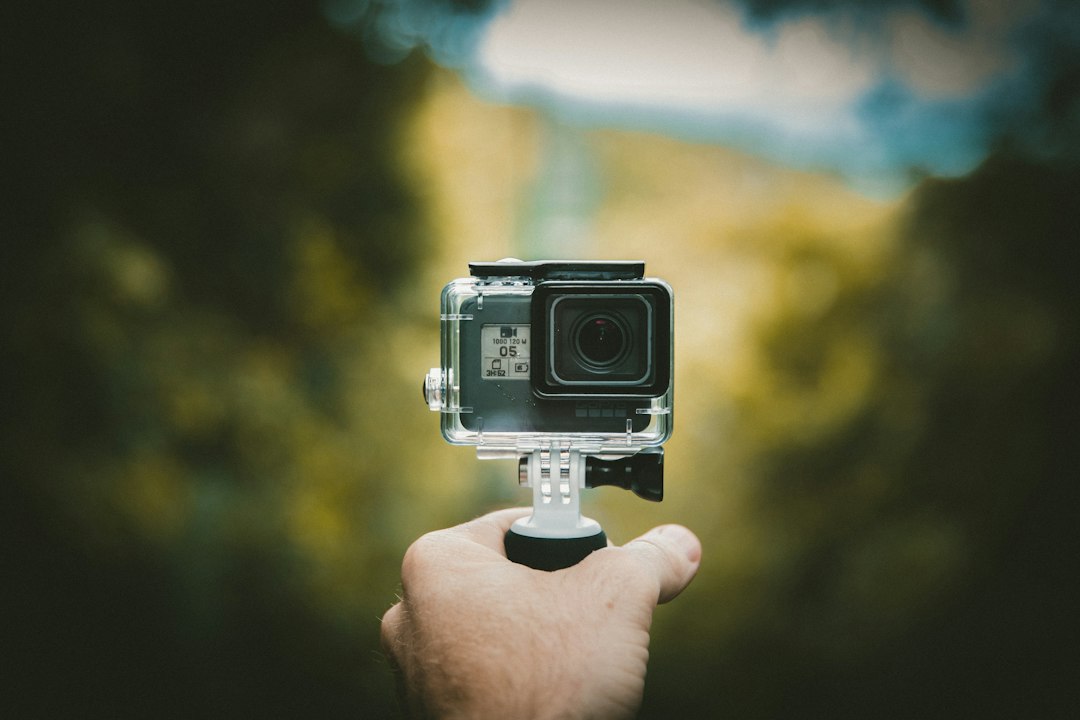
Die GoPro Hero13 Black schreibt bei 5.3K/60fps mit hoher Bitrate entsprechend viel Daten. Bei 4K/60fps mit dem DJI Osmo Action 5 Pro landet man je nach Codec ebenfalls in einem erheblichen Datenvolumen pro Stunde — und die Insta360 X5 im höchsten Auflösungsmodus braucht nochmal deutlich mehr.
Wer zwei bis drei Trips im Monat macht und dazwischen noch lokale Sessions dreht, landet schnell bei mehreren Terabyte Rohmaterial pro Jahr. Wer mehrere Kameras gleichzeitig laufen lässt — etwa GoPro plus 360-Cam — rechnet sich das selbst hoch.
Sprich: Ein Plan muss her.
Die 3-2-1-Backup-Regel
Wichtig: Die 3-2-1-Backup-Regel 3 Kopien deiner Footage — 2 auf unterschiedlichen Medien (z. B. interne SSD + externe HDD) — 1 davon außerhalb des Hauses (Cloud oder physisch an anderem Ort). Keine Ausnahmen.
Am Anfang ist das Aufwand. Aber wer das System einmal gebaut hat, läuft es fast von selbst.
Praktisch heißt das: Footage landet nach dem Trip zunächst auf einer Arbeits-SSD — schnell, direkt am Rechner, für den Schnitt. Gleichzeitig geht eine Kopie auf eine externe Archiv-HDD, die ausschließlich für Rohmaterial da ist und danach im Regal liegt. Dritte Kopie? Cloud, oder eine zweite physische Festplatte irgendwo anders.
Arbeits-SSD und Archiv-HDD sind übrigens nicht dasselbe — das verwechseln viele. Eine SSD ist schnell, für aktives Editing kaum zu schlagen, aber teuer pro Gigabyte und auf Langzeit (mehrere Jahre ohne Stromversorgung) deutlich weniger stabil als HDDs. Für aktive Projekte also SSD, für alles was länger lagern soll lieber HDD, idealerweise in einer Gehäuselösung mit RAID oder zumindest regelmäßiger Überprüfung.
Speichermedien im Vergleich
HDD: günstig pro TB, gut fürs Archiv, empfindlich gegen Erschütterung, langsam beim Zugriff. Für Langzeitlagerung sinnvoll — solange man die Platten gelegentlich anschließt und prüft.
SSD (intern oder extern): schnell, robust, teuer. Ideal für Arbeitskopien. Für das Archiv auf Dauer zu kostspielig, sobald man mehrere Terabyte lagern will.
Cloud: Frame.io, Backblaze B2, Google One, iCloud. Für die dritte Kopie nach der 3-2-1-Regel gut geeignet. Backblaze B2 ist unter Videografen verbreitet, weil es einer der günstigeren Cold-Storage-Dienste ist. Aktuelle Preise unbedingt direkt beim Anbieter prüfen — die ändern sich regelmäßig.
Wann Cloud nicht passt: langsamer Upload, viele Gigabyte nach einem Trip. Das dauert Stunden. Physisches Backup zuerst, Cloud dann als Hintergrundprozess über Nacht.
Welche Speicherkarten braucht man wirklich?
Das ist die Frage, die ich bei cam2rent am häufigsten bekomme.
Für 4K/60fps auf der GoPro Hero13 Black oder dem Osmo Action 5 Pro brauchst du mindestens eine Karte mit V30-Rating (30 MB/s Schreibgeschwindigkeit). Minimum. Empfehlenswert sind V60 oder V90, besonders bei hohen Bitraten oder 5.3K.
Konkret: Die SanDisk Extreme Pro (V30, A2) funktioniert für 4K/60fps problemlos. Für 5.3K oder HLG-Footage mit dem Hero13 lieber V60 oder V90. Wer auf Robustheit setzt, greift zu entsprechend zertifizierten Karten — kosten mehr, überleben einen Sturz ins Kiesbett aber auch eher.
Die Insta360 X5 ist bei Speicherkarten etwas wählerisch. Offiziell empfiehlt Insta360 V30 als Minimum, aber günstige No-Name-Karten machen bei hohen Auflösungen immer wieder Probleme. Lieber einmal mehr ausgeben.
Zur Größe: Für einen langen Drehtag mit 4K/60fps kann eine einzelne Karte schnell an ihre Grenzen kommen. Zwei kleinere Karten als Wechsel sind sinnvoller als eine große — wenn die eine große kaputtgeht, ist alles weg. (Was übrigens häufiger passiert als man denkt.)
Tipp: Footage direkt nach dem Trip sichern Karte nicht nochmal in die Kamera stecken, bevor das Backup steht. Am besten direkt am ersten Abend nach dem Trip auf zwei Medien kopieren. Was morgen kopiert werden soll, wird manchmal gar nicht kopiert.
Footage sinnvoll benennen
Ordner und Dateinamen, die aus Kameras kommen, sind Müll. GX010123.MP4 sagt dir in drei Jahren gar nichts.
Ein System, das wirklich funktioniert:
JJJJ-MM-TT_Projekt_Kamera_Clip
2026-07-15_Finale-Ligure_Hero13_001
2026-07-15_Finale-Ligure_X5_003
Datum vorne, damit Ordner automatisch chronologisch sortieren. Projektname. Kamera, wenn du mehrere nutzt. Clip-Nummer. Fertig.
Dazu ein Hauptordner pro Projekt:
2026-07_Finale-Ligure/
  ├── RAW/
  ├── EXPORT/
  └── PROJECT-FILES/
RAW bleibt unangetastet. Immer. Schnitt-Dateien und Exporte kommen separat rein. Klingt banal — ich habe aber schon Festplatten gesehen, wo Rohmaterial, Premiere-Projekte und fertige Videos in einem einzigen Ordner lagen. Viel Spaß bei der Suche nach sechs Monaten.
Wie viel Speicher brauche ich pro Jahr?
Als grobe Orientierung:
- Gelegenheits-Creator (4–6 Trips/Jahr, eine Kamera): mehrere TB Archiv pro Jahr
- Aktiver Creator (monatliche Trips, 4K60, eine Kamera): deutlich mehr
- Multi-Kamera-Setup oder 5K+: entsprechend höherer Bedarf
Für ein mehrjähriges Archiv bedeutet das erheblichen physischen Speicherbedarf, aufgeteilt auf mindestens zwei Festplatten. Klingt viel — ist es auch. Aber große HDDs sind heute erschwinglich, das ist kein unüberwindbarer Betrag mehr.
Ich habe meine eigene Archivierungsroutine vor einigen Jahren endlich in Ordnung gebracht. Seitdem ist das Thema schlicht kein Stressor mehr. Footage ist weg, wenn sie weg ist — aber dann eben wirklich nur durch höhere Gewalt. Nicht durch Faulheit.